


- 9 Abr 2009
- 9.814
- 3.435
- 0
Tal y como se confirmaba hace poco, todos y cada uno de nosotros ya podremos disponer de una copia legal del nuevo Windows 10, tengamos o no un Windows registrado en la actualidad, a continuación os mostraremos los pasos a seguir para poder conseguirlo y de ese modo todos aquellos que queráis dar el paso adelante y haceros con un Windows 10 legal, podáis llevarlo a cabo.
Ya ha quedado claro desde hace tiempo que todos aquellos usuarios que dispongan de un Windows 7, Windows 8 y registrado y legal, podrán actualizarse de manera gratuita a a Windows 10, algo que para aquellos que tengan una copia pirata de alguno de estos sistemas mencionados no será posible de manera automática, aunque sí llevando a cabo una serie de pasos que os describiremos a continuación. En términos generales el proceso que vamos a llevar a cabo consiste en instalar, siempre antes del próximo 20 de julio, la Technical Preview del nuevo Windows 10.
Para ello resulta imprescindible ser usuario registrado de Windows Insider, ¿cómo lo logramos?, muy sencillo. En primer lugar nos dirigimos a esta página donde veremos las ventajas que nos ofrece Microsoft por ser miembro de Windows Insider y las novedades del nuevo sistema operativo. A continuación pulsamos sobre el enlace “Iniciar sesión” y ya que es la primera vez que accedemos, para comenzar el registro pinchamos sobre “Sign up now” situado en la parte inferior de la pantalla e introducir todos los datos personales que no vayan solicitando.
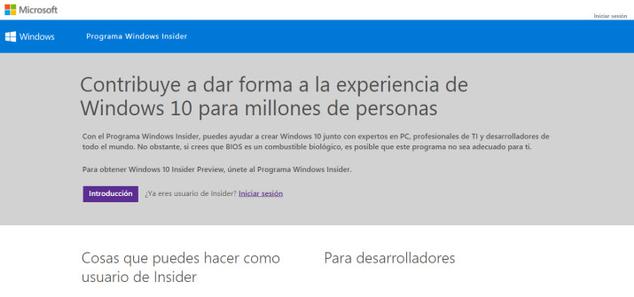
Antes de descargar la versión Insider Preview de Windows 10, la propia Microsoft recomienda que echéis un vistazo a los requisitos mínimos para su correcto funcionamiento, algo que podréis consultar aquí, aunque resumiendo se pide tener un procesador de 1 GHz o superior, 1 Gbytes. de RAM para la versión de 32 bits o 2 Gbytes. para la de 64 bits, 16 Gbytes. de espacio en disco, DirectX 9 con driver WDDM y conexión a Internet.
Pues bien, continuemos, una vez hecho el registro en Windows Insider aceptando los términos de uso y la declaración de privacidad, recibiremos un correo de bienvenida en la cuenta registrada. Ya estamos preparados para comenzar la descarga de Windows 10 Technical Preview, aunque antes de eso Microsoft recomienda que lo instalemos en una máquina secundaria, y si no disponemos de una, al menos utilizar una máquina virtual en nuestro equipo. De este modo no arriesgamos el correcto funcionamiento de nuestro PC.
Aviso: Sólo podrán actualizar a Windows 10 versión final vía OTA los suscritos a Windows Insider con una MSA -Microsoft Account-, y no necesitarán introducirla de nuevo cuando llegue la actualización el 29 de julio.
Para comenzar la descarga de la correspondiente ISO no tendremos más que introducir nuestra dirección de correo y contraseña en la página anteriormente referida y pulsar sobre “Set Up PC” para acceder a la página de descargas. En ella observamos un listado con todas las ISO que podemos descargar de Windows 10 Technical Preview, por lo que no tendremos más que elegir la que corresponde a nuestro idioma y si tenemos procesador de 32 o 64 bits.
Mientras se descarga, algo que llevará un rato dependiendo de la conexión que tengas, ya que el fichero «pesa» 3 Gbytes. en su versión de 32 bits y 4 Gbytes. en la de 64 bits, toma nota de la Clave de Producto, ya que será imprescindible introducirla más adelante durante el proceso de instalación. Una vez finalizada la descarga, debes descomprimir el fichero ISO en un DVD grabable o una memoria USB. Esto se puede llevar a cabo por medio de programas específicos para ello. Existen muchos programas gratuitos que lo hacen como Jihosoft Free ISO Maker, All Free ISO Creator, Active ISO Burner o la herramienta Windows 7 USB/DVD Download Tool de la propia Microsoft.
En estas herramientas lo que tenemos que hacer es simplemente seleccionar el fichero ISO que acabamos de descargar y creará las carpetas correspondientes al mismo en un DVD grabable o una memoria USB, lo que prefiramos.
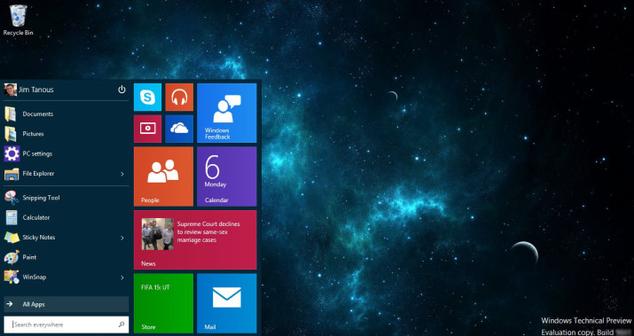
Para terminar no tendremos más que empezar el proceso de instalación como cualquier otro sistema operativo siguiendo las instrucciones que vayan apareciendo en pantalla y utilizando la Clave de Producto que apuntamos anteriormente. Más delante, en concreto el próximo 29 de julio, ya recibiremos la versión final como actualización regular, totalmente gratis y con licencia oficial. De este modo ya tendremos nuestra copia como completamente legal de Windows 10 aunque no dispusiésemos anteriormente de un Windows legal instalado en nuestro equipo.
No queremos ser pesados, pero os recomendamos, tal y como ya hemos dicho, que instaléis esta copia de Windows 10 en otro ordenador de no sea el habitual, o por el contrario utilizad una máquina virtual, o como último recurso, al menos generar una copia de seguridad de todos vuestros datos antes de comenzar a instalar el nuevo sistema.
Ya ha quedado claro desde hace tiempo que todos aquellos usuarios que dispongan de un Windows 7, Windows 8 y registrado y legal, podrán actualizarse de manera gratuita a a Windows 10, algo que para aquellos que tengan una copia pirata de alguno de estos sistemas mencionados no será posible de manera automática, aunque sí llevando a cabo una serie de pasos que os describiremos a continuación. En términos generales el proceso que vamos a llevar a cabo consiste en instalar, siempre antes del próximo 20 de julio, la Technical Preview del nuevo Windows 10.
Para ello resulta imprescindible ser usuario registrado de Windows Insider, ¿cómo lo logramos?, muy sencillo. En primer lugar nos dirigimos a esta página donde veremos las ventajas que nos ofrece Microsoft por ser miembro de Windows Insider y las novedades del nuevo sistema operativo. A continuación pulsamos sobre el enlace “Iniciar sesión” y ya que es la primera vez que accedemos, para comenzar el registro pinchamos sobre “Sign up now” situado en la parte inferior de la pantalla e introducir todos los datos personales que no vayan solicitando.

Antes de descargar la versión Insider Preview de Windows 10, la propia Microsoft recomienda que echéis un vistazo a los requisitos mínimos para su correcto funcionamiento, algo que podréis consultar aquí, aunque resumiendo se pide tener un procesador de 1 GHz o superior, 1 Gbytes. de RAM para la versión de 32 bits o 2 Gbytes. para la de 64 bits, 16 Gbytes. de espacio en disco, DirectX 9 con driver WDDM y conexión a Internet.
Pues bien, continuemos, una vez hecho el registro en Windows Insider aceptando los términos de uso y la declaración de privacidad, recibiremos un correo de bienvenida en la cuenta registrada. Ya estamos preparados para comenzar la descarga de Windows 10 Technical Preview, aunque antes de eso Microsoft recomienda que lo instalemos en una máquina secundaria, y si no disponemos de una, al menos utilizar una máquina virtual en nuestro equipo. De este modo no arriesgamos el correcto funcionamiento de nuestro PC.
Aviso: Sólo podrán actualizar a Windows 10 versión final vía OTA los suscritos a Windows Insider con una MSA -Microsoft Account-, y no necesitarán introducirla de nuevo cuando llegue la actualización el 29 de julio.
Para comenzar la descarga de la correspondiente ISO no tendremos más que introducir nuestra dirección de correo y contraseña en la página anteriormente referida y pulsar sobre “Set Up PC” para acceder a la página de descargas. En ella observamos un listado con todas las ISO que podemos descargar de Windows 10 Technical Preview, por lo que no tendremos más que elegir la que corresponde a nuestro idioma y si tenemos procesador de 32 o 64 bits.
Mientras se descarga, algo que llevará un rato dependiendo de la conexión que tengas, ya que el fichero «pesa» 3 Gbytes. en su versión de 32 bits y 4 Gbytes. en la de 64 bits, toma nota de la Clave de Producto, ya que será imprescindible introducirla más adelante durante el proceso de instalación. Una vez finalizada la descarga, debes descomprimir el fichero ISO en un DVD grabable o una memoria USB. Esto se puede llevar a cabo por medio de programas específicos para ello. Existen muchos programas gratuitos que lo hacen como Jihosoft Free ISO Maker, All Free ISO Creator, Active ISO Burner o la herramienta Windows 7 USB/DVD Download Tool de la propia Microsoft.
En estas herramientas lo que tenemos que hacer es simplemente seleccionar el fichero ISO que acabamos de descargar y creará las carpetas correspondientes al mismo en un DVD grabable o una memoria USB, lo que prefiramos.
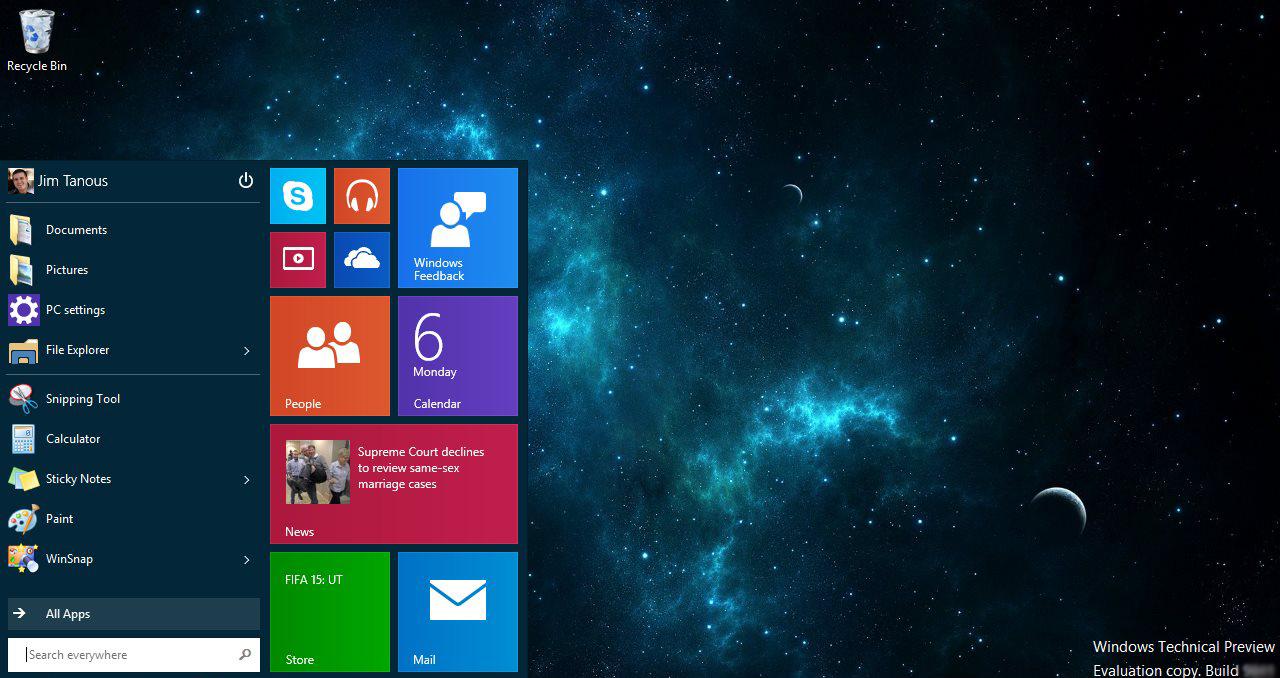
Para terminar no tendremos más que empezar el proceso de instalación como cualquier otro sistema operativo siguiendo las instrucciones que vayan apareciendo en pantalla y utilizando la Clave de Producto que apuntamos anteriormente. Más delante, en concreto el próximo 29 de julio, ya recibiremos la versión final como actualización regular, totalmente gratis y con licencia oficial. De este modo ya tendremos nuestra copia como completamente legal de Windows 10 aunque no dispusiésemos anteriormente de un Windows legal instalado en nuestro equipo.
No queremos ser pesados, pero os recomendamos, tal y como ya hemos dicho, que instaléis esta copia de Windows 10 en otro ordenador de no sea el habitual, o por el contrario utilizad una máquina virtual, o como último recurso, al menos generar una copia de seguridad de todos vuestros datos antes de comenzar a instalar el nuevo sistema.


